

HunTracker · Hulp
Aan de slag: je eerste jacht
Van de eerste aanmelding tot een afgeronde jacht in je logboek: waarop je tikt, wat de app voor je invult en wat je achteraf kunt toevoegen.
Maak je account
- Download HunTracker uit de App Store of Google Play en open de app.
- Tik op Nog geen account? en vul je naam en bijnaam in.
- Voer je e-mailadres en een wachtwoord in en accepteer de voorwaarden.
- De volgende twee stappen zijn optioneel: je land, regio en jachtvereniging, en een Linkcode als een vriend zijn link met je deelde.
- Open de bevestigingslink die we je mailen, en je bent binnen.
Tip Accounts maak je in de telefoonapp. De webapp op web.huntracker.app is bedoeld om in te loggen op een account dat je al hebt.
In een minuut ingesteld
De eerste keer dat je inlogt, loodst HunTracker je door een korte takenlijst en vinkt elk punt af terwijl je vordert: waar je jaagt, met wat daar nu in het seizoen is; je uitrustingsset; een oefenjacht; je jachtvereniging; en meldingen.
Elke stap opent het echte scherm waar hij bij hoort en wijst de bediening één voor één aan met een gouden ring: de lijst Regio, de uitrustingseditor tot en met Opslaan, Jachtvereniging toevoegen, Je link op de pagina Referrals en de vraag over meldingen. Gebruik het omcirkelde onderdeel of tik op Volgende; Overslaan laat de rest van die stap vallen. Zo vind je al je weg in de app als de instelling klaar is.
De pagina Wanneer ga je de volgende keer op jacht? opent een nieuwe jacht en omringt de knop Plannen: kies een dag en tijd, en HunTracker herinnert je als het tijd is om te beginnen; zo nodig vraagt het op dat moment om toestemming voor meldingen. Op het web kies je een dag en tijd en tik je op Herinner mij.
Een account dat al is ingesteld maar nog geen jacht heeft, krijgt hem ook één keer, met wat je al gedaan hebt afgevinkt. Elke stap kun je overslaan.
De Oefenjacht draait op het echte jachtscherm met voorbeeldgegevens: je start hem, legt een gebeurtenis vast, rondt hem af en ziet hem in je logboek, en daarna wordt hij verwijderd. Pro-functies zoals Route zijn daarop ontgrendeld om uit te proberen, gemarkeerd met PRO.
Elke stap heeft Niet nu, en Stap overslaan bovenaan doet hetzelfde: die stap blijft liggen voor later en je gaat door naar de volgende. Aan het einde start Start je eerste jacht er een, of opent Kijk eerst even rond Start.
Hij opent maar één keer vanzelf. Wil je hem nog eens doorlopen, open dan Jager › Instellingen › Rondleiding voor beginners.
Tip Wat je voor later laat liggen, staat je in je eerste week op Start te wachten, op de kaart Maak je klaar voor je eerste jacht, naast wat er in jouw regio in het seizoen is.
Start een jacht
- Tik op Nieuwe jacht in de onderste balk.
- Controleer wat HunTracker heeft ingevuld: de Jachtvorm, je standaardvereniging en je favoriete uitrustingsset. Tik op een van de drie om die te wijzigen.
- Zet Route aan als je wilt dat de route die je loopt wordt vastgelegd.
- Tik op Start. Het tabblad heet nu Actieve jacht, en op iPhone staat de jacht ook op het vergrendelscherm.
Tip Vooruit plannen? Met Voor later plannen komt de jacht in je logboek met een herinnering en de weersverwachting voor die dag. Vergeten te starten? Met Eerdere jacht in het logboek voeg je een jacht toe die al heeft plaatsgevonden. Eerdere jachten kun je tot 7 dagen terug toevoegen, met Pro met elke datum.
Leg een afschot of een waarneming vast
- Tik tijdens de jacht op de gouden knop Gebeurtenis vastleggen.
- Kies Nieuw schot, Waarneming of Overig.
- Kies bij een schot de Soort en Geslacht en leeftijd, en voeg desgewenst de afstand, de plek van de treffer, het resultaat, het gewicht of de trofee toe.
- Laat Locatie vastleggen aan om het op de plek waar je staat te markeren.
- Tik op Schot vastleggen. Het verschijnt bij de gebeurtenissen van de jacht, met de tijd al ingevuld.
Tip Vastleggen werkt zonder bereik. Het nummer van het wildmerk hoort bij de eigen invoer van het afschot: open die achteraf vanuit de gebeurtenissen van de jacht.
Rond de jacht af
- Tik op Jacht afronden en bevestig met Afronden.
- Voeg foto's toe met Foto of video toevoegen en schrijf het verhaal van de dag.
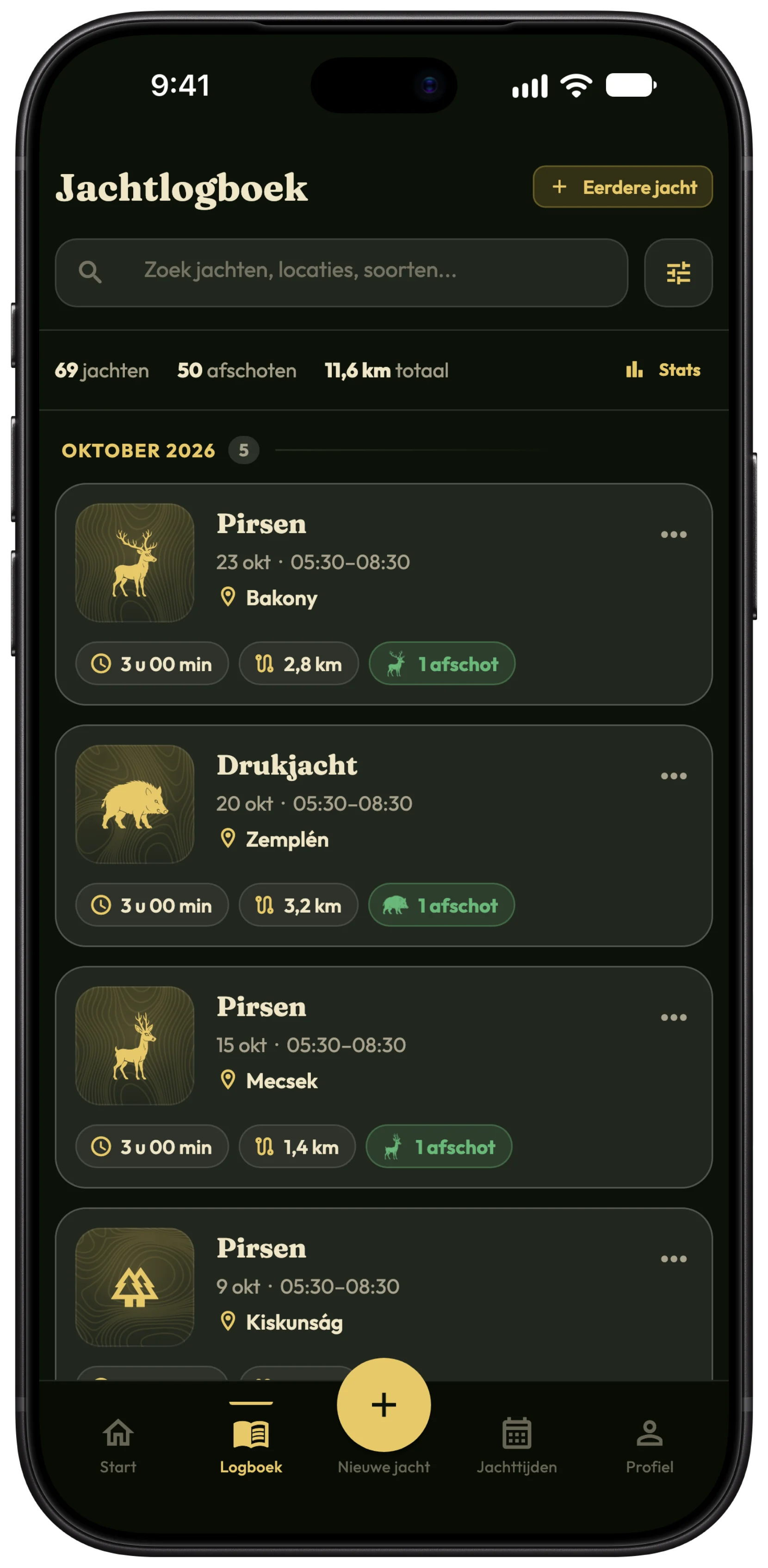
- De jacht staat in je Logboek en blijft bewerkbaar: tik erop om een detail te corrigeren.
Gratis en Pro
Jachten, afschoten, waarnemingen en de tekstback-up zijn gratis, met één pin met locatie en één foto per jacht, één geplande jacht en eerdere jachten van de afgelopen 7 dagen. Pro voegt een pin voor elke gebeurtenis toe, gps-routes, tot 12 foto's of video's per jacht, onbeperkt geplande jachten, eerdere jachten met elke datum, en synchronisatie tussen apparaten. Vergelijk Gratis en Pro →
Meer over het digitale jachtlogboek →
Vragen en antwoorden
Kan ik een jacht in de webapp starten?
Nee. Jachten start je op de telefoon, waar de gps zit. De webapp toont en bewerkt ze achteraf.
Kan ik twee jachten tegelijk laten lopen?
Nee, één jacht tegelijk per apparaat. Rond de lopende jacht af voordat je de volgende start.
Kan ik de starttijd achteraf wijzigen?
De eindtijd kun je altijd wijzigen; de starttijd aanpassen hoort bij Pro.
Kom je er nog niet uit?
Schrijf ons en vermeld welke telefoon en appversie je gebruikt. Een echte jager uit het team antwoordt, meestal binnen een dag.