

HunTracker · Aide
Pour bien démarrer : ta première chasse
De l'inscription à une chasse terminée dans ton journal : ce qu'il faut toucher, ce que l'appli remplit pour toi et ce que tu peux ajouter ensuite.
Crée ton compte
- Télécharge HunTracker depuis l'App Store ou Google Play et ouvre-le.
- Touche Pas encore de compte ? et saisis ton nom et ton surnom.
- Saisis ton adresse e-mail et un mot de passe, et accepte les conditions.
- Les deux étapes suivantes sont facultatives : ton pays, ta région et ton association de chasse, et un Code du lien si un ami a partagé son lien avec toi.
- Ouvre le lien de confirmation que nous t'envoyons par e-mail, et tu es dedans.
Astuce Les comptes se créent dans l'appli du téléphone. L'appli web sur web.huntracker.app sert à se connecter à un compte que tu as déjà.
Configure tout en une minute
La première fois que tu te connectes, HunTracker te guide avec une courte liste de choses à faire et coche chaque point au fur et à mesure : où tu chasses, avec ce qui est ouvert là-bas en ce moment ; ton équipement ; une chasse d'entraînement ; ton association de chasse ; et les notifications.
Chaque étape ouvre le vrai écran auquel elle appartient et te montre ses commandes une à une avec un anneau doré : la liste Région, l’éditeur d’équipement jusqu’à Enregistrer, Ajouter une association de chasse, Ton lien sur la page Parrainages et la question sur les notifications. Utilise la commande entourée, ou touche Suivant ; Passer laisse le reste de l’étape. Ainsi, quand la configuration est terminée, tu connais déjà l’appli.
La page Quand pars-tu chasser la prochaine fois ? ouvre une nouvelle chasse et entoure son bouton Programmer : choisis un jour et une heure, et HunTracker te rappelle quand il est temps de commencer ; si besoin, il demande à ce moment-là l’autorisation d’envoyer des notifications. Sur le web, choisis un jour et une heure et touche Me rappeler.
Un compte déjà configuré mais sans aucune chasse la reçoit aussi une fois, avec ce que tu as déjà fait coché. Tu peux passer chaque étape.
La Chasse d'entraînement se déroule sur le vrai écran de chasse avec des données d'exemple : tu la démarres, tu enregistres un événement, tu la termines et tu la vois dans ton journal, puis elle est supprimée. Les fonctions Pro comme Tracé y sont débloquées pour les essayer, marquées PRO.
Chaque étape a Pas maintenant, et Passer l’étape en haut fait la même chose : l’étape reste pour plus tard et tu passes à la suivante. À la fin, Lance ta première chasse en démarre une, ou Jette d’abord un œil ouvre l'Accueil.
Il ne s’ouvre tout seul qu’une fois. Pour le refaire, ouvre Chasseur › Paramètres › Visite de démarrage.
Astuce Ce que tu laisses pour plus tard t'attend sur l'Accueil pendant ta première semaine, sur la carte Prépare ta première chasse, à côté de ce qui est ouvert dans ta région.
Lance une chasse
- Touche Nouvelle chasse dans la barre du bas.
- Vérifie ce que HunTracker a rempli : le Type de chasse, ton association par défaut et ta configuration d'équipement favorite. Touche l'un d'eux pour le changer.
- Active Tracé si tu veux enregistrer le parcours que tu fais à pied.
- Touche Début. L'onglet affiche maintenant Chasse en cours et, sur iPhone, la chasse apparaît aussi sur l'écran de verrouillage.
Astuce Tu planifies à l'avance ? Programmer pour plus tard met la chasse dans ton journal avec un rappel et les prévisions du jour. Tu as oublié d'en lancer une ? Chasse passée dans le journal ajoute une chasse déjà faite. Les chasses passées remontent jusqu'à 7 jours, ou à n'importe quelle date avec Pro.
Note un prélèvement ou une observation
- Pendant la chasse, touche le bouton doré Enregistrer un événement.
- Choisis Nouveau tir, Observation ou Autre.
- Pour un tir, choisis l'Espèce et Sexe et âge, et ajoute si tu veux la distance, la zone touchée, le résultat, le poids ou le trophée.
- Laisse Enregistrer un lieu activé pour le placer là où tu te trouves.
- Touche Enregistrer un tir. Il apparaît dans les événements de la chasse, avec l'heure déjà remplie.
Astuce L'enregistrement fonctionne sans réseau. Le numéro du bracelet de marquage se saisit sur la fiche du prélèvement : ouvre-la ensuite depuis les événements de la chasse.
Termine la chasse
- Touche Terminer la chasse et confirme avec Terminer.
- Ajoute des photos avec Ajouter une photo ou une vidéo et écris le récit de la journée.
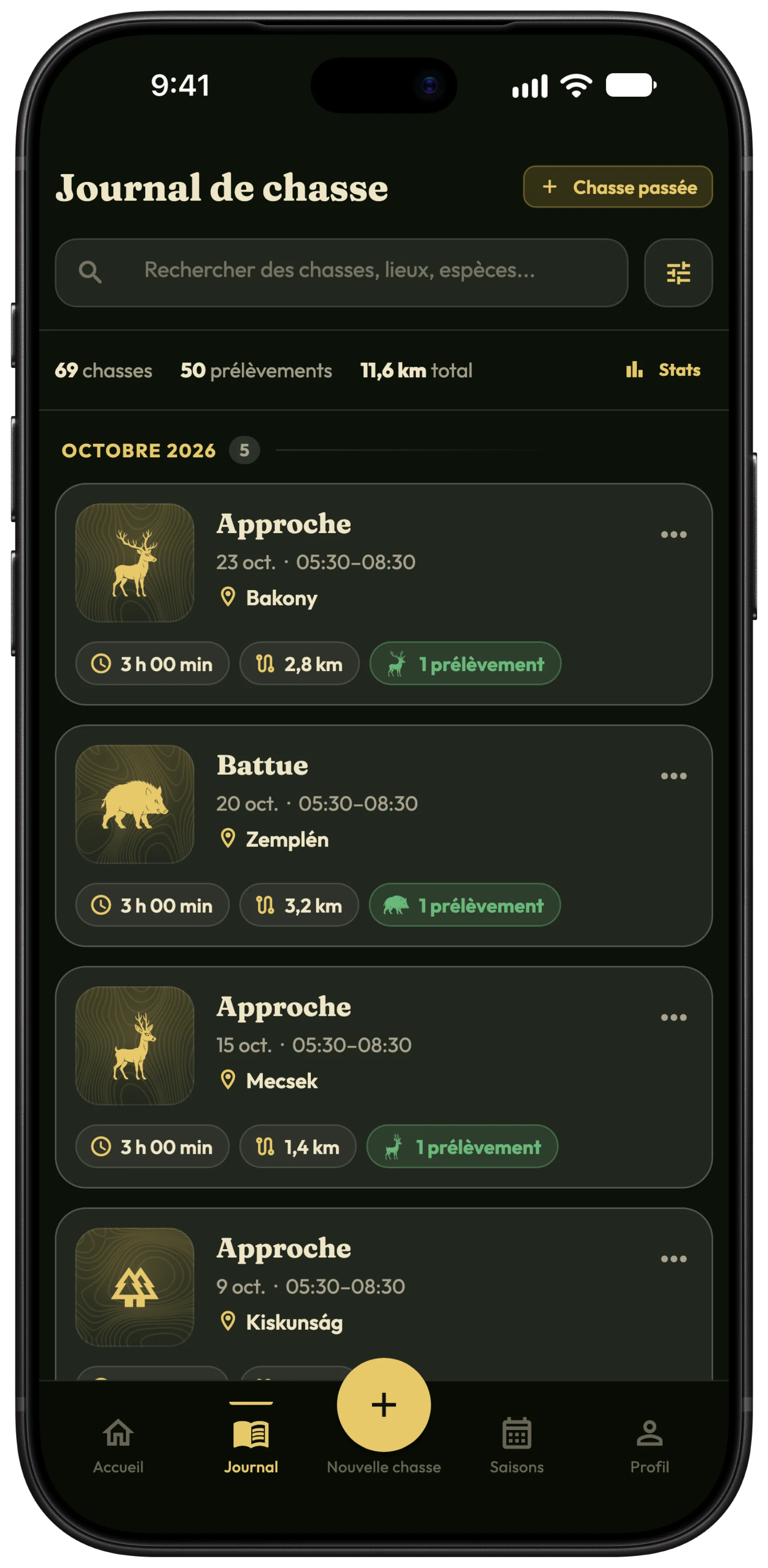
- La chasse est dans ton Journal et reste modifiable : touche-la pour corriger n'importe quel détail.
Gratuit et Pro
Chasses, prélèvements, observations et sauvegarde en texte sont gratuits, avec un seul repère localisé et une photo par chasse, une chasse programmée et les chasses passées des 7 derniers jours. Pro ajoute un repère pour chaque événement, les tracés GPS, jusqu'à 12 photos ou vidéos par chasse, autant de chasses programmées que tu veux, les chasses passées de n'importe quelle date, et la synchronisation entre appareils. Comparer Gratuit et Pro →
En savoir plus sur le carnet de chasse numérique →
Questions et réponses
Puis-je lancer une chasse dans l'appli web ?
Non. Les chasses se lancent depuis le téléphone, là où se trouve le GPS. L'appli web les affiche et les modifie ensuite.
Puis-je mener deux chasses en même temps ?
Non, une seule chasse à la fois sur un appareil. Termine celle qui est en cours avant de lancer la suivante.
Puis-je changer l'heure de début après coup ?
L'heure de fin peut toujours être modifiée ; modifier l'heure de début fait partie de Pro.
Toujours bloqué ?
Écris-nous en précisant ton téléphone et la version de l'appli. C'est un vrai chasseur de l'équipe qui répond, en général sous un jour.