

HunTracker · Aiuto
Primi passi: la tua prima battuta
Dalla prima registrazione a una battuta conclusa nel tuo diario: cosa toccare, cosa compila l'app per te e cosa puoi aggiungere dopo.
Crea il tuo account
- Scarica HunTracker dall'App Store o da Google Play e aprilo.
- Tocca Non hai ancora un account? e inserisci nome e soprannome.
- Inserisci il tuo indirizzo e-mail e una password, e accetta le condizioni.
- I due passaggi successivi sono facoltativi: il tuo paese, la regione e la riserva di caccia, e un Codice link se un amico ha condiviso il suo link con te.
- Apri il link di conferma che ti mandiamo per e-mail ed entri.
Consiglio Gli account si creano nell'app per telefono. L'app web su web.huntracker.app serve per accedere a un account che hai già.
Configura tutto in un minuto
La prima volta che accedi, HunTracker ti guida in una breve lista di cose da fare e spunta ogni voce man mano: dove cacci, con ciò che è in stagione lì in questo momento; la tua attrezzatura; una battuta di prova; la tua riserva di caccia; e le notifiche.
Ogni passaggio apre la vera schermata a cui appartiene e ti mostra i suoi controlli uno a uno con un anello dorato: l'elenco Regione, l'editor dell'attrezzatura fino a Salva, Aggiungi riserva di caccia, Il tuo link nella pagina Referral e la domanda sulle notifiche. Usa il controllo cerchiato o tocca Avanti; Salta lascia il resto di quel passaggio. Così, quando la configurazione è finita, sai già come muoverti nell'app.
La pagina Quando esci a caccia la prossima volta? apre una nuova battuta e cerchia il suo pulsante Programma: scegli giorno e ora e HunTracker ti avvisa all'ora di inizio; se serve, chiede proprio allora anche il permesso per le notifiche. Sul web scegli giorno e ora e tocca Ricordamelo.
Anche un account già configurato ma senza nessuna battuta la riceve una volta, con quello che hai già fatto spuntato. Puoi saltare ogni passaggio.
La Battuta di prova funziona sulla vera schermata della battuta con dati di esempio: la avvii, registri un evento, la termini e la vedi nel tuo diario, poi viene rimossa. Le funzioni Pro, come Percorso, sono sbloccate al suo interno per provarle, contrassegnate con PRO.
Ogni passaggio ha Non ora, e Salta passaggio in alto fa lo stesso: lascia quel passaggio per dopo e va avanti. Alla fine, Avvia la tua prima battuta ne avvia una, oppure Dai prima un’occhiata apre la Home.
Si apre da solo una sola volta. Per ripercorrerlo, apri Cacciatore › Impostazioni › Tour introduttivo.
Consiglio Quello che lasci per dopo ti aspetta nella Home per la tua prima settimana, sulla scheda Preparati alla tua prima battuta, accanto a ciò che è in stagione nella tua regione.
Avvia una battuta
- Tocca Nuova battuta nella barra in basso.
- Controlla cosa ha compilato HunTracker: il Tipo di caccia, la tua riserva predefinita e il tuo set di attrezzatura preferito. Toccane uno per cambiarlo.
- Attiva Percorso se vuoi registrare il tragitto che fai a piedi.
- Tocca Inizio. Ora la scheda dice Battuta attiva e, su iPhone, la battuta compare anche nella schermata di blocco.
Consiglio Stai pianificando? Programma per dopo mette la battuta nel tuo diario con un promemoria e le previsioni del giorno. Hai dimenticato di avviarne una? Battuta passata nel diario aggiunge una battuta già svolta. Le battute passate arrivano fino a 7 giorni indietro, o a qualsiasi data con Pro.
Registra un abbattimento o un'osservazione
- Durante la battuta, tocca il pulsante dorato Registra evento.
- Scegli Nuovo sparo, Osservazione o Altro.
- Per uno sparo, scegli la Specie e Sesso ed età, e se vuoi aggiungi la distanza, il punto d'impatto, l'esito, il peso o il trofeo.
- Lascia attivo Registra posizione per fissare il punto dove ti trovi.
- Tocca Registra sparo. Compare tra gli eventi della battuta, con l'ora già inserita.
Consiglio La registrazione funziona anche senza segnale. Il numero della marca auricolare si inserisce nella scheda dell'abbattimento: aprila dopo dagli eventi della battuta.
Termina la battuta
- Tocca Termina battuta e conferma con Termina.
- Aggiungi foto con Aggiungi e scrivi il racconto della giornata.
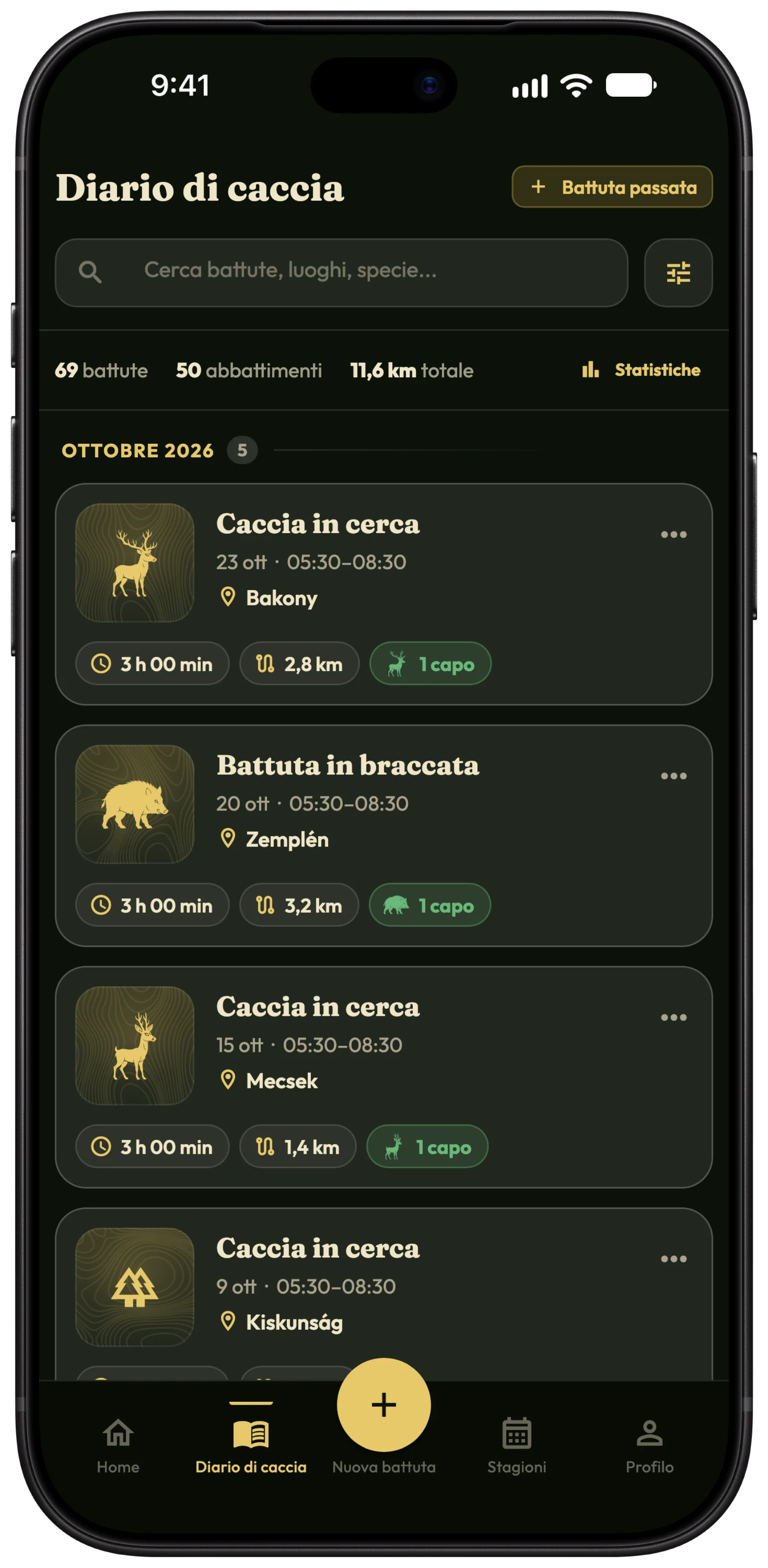
- La battuta è nel tuo Diario di caccia e resta modificabile: toccala per correggere qualsiasi dettaglio.
Gratis e Pro
Battute, abbattimenti, osservazioni e backup in formato testo sono gratuiti, con un solo segnaposto sulla mappa e una foto per battuta, una battuta programmata e le battute passate degli ultimi 7 giorni. Pro aggiunge un segnaposto per ogni evento, i percorsi GPS, fino a 12 foto o video per battuta, battute programmate senza limiti, battute passate di qualsiasi data e la sincronizzazione tra i dispositivi. Confronta Gratis e Pro →
Scopri il diario di caccia digitale →
Domande e risposte
Posso avviare una battuta nell'app web?
No. Le battute si avviano dal telefono, dove c'è il GPS. L'app web le mostra e le modifica dopo.
Posso avere due battute in corso contemporaneamente?
No, una battuta alla volta su un dispositivo. Termina quella in corso prima di avviare la successiva.
Posso cambiare l'ora di inizio in seguito?
L'ora di fine si può sempre cambiare; cambiare l'ora di inizio fa parte di Pro.
Sei ancora bloccato?
Scrivici e dicci che telefono e che versione dell'app usi. Risponde un vero cacciatore del team, di solito entro un giorno.