

HunTracker · Ayuda
Primeros pasos: tu primera cacería
Desde el registro hasta una cacería terminada en tu diario: qué tocar, qué rellena la app por ti y qué puedes añadir después.
Crea tu cuenta
- Descarga HunTracker desde la App Store o Google Play y ábrelo.
- Toca ¿Todavía no tienes cuenta? e introduce tu nombre y tu apodo.
- Introduce tu correo electrónico y una contraseña, y acepta las condiciones.
- Los dos pasos siguientes son opcionales: tu país, tu región y tu asociación de caza, y un Código del enlace si un amigo compartió contigo su enlace.
- Abre el enlace de confirmación que te enviamos por correo y ya estás dentro.
Consejo Las cuentas se crean en la app del móvil. La app web en web.huntracker.app sirve para iniciar sesión en una cuenta que ya tienes.
Configura todo en un minuto
La primera vez que inicias sesión, HunTracker te guía por una breve lista de tareas y tacha cada punto a medida que avanzas: dónde cazas, con lo que está en temporada allí ahora mismo; tu equipo; una cacería de práctica; tu asociación de caza; y las notificaciones.
Cada paso abre la pantalla real a la que pertenece y te señala sus controles uno a uno con un anillo dorado: la lista Región, el editor de equipo hasta Guardar, Añadir asociación de caza, Tu enlace en la página de Referidos y la pregunta de las notificaciones. Usa el control marcado o toca Siguiente; Omitir se salta el resto de ese paso. Así, cuando termina la configuración, ya te manejas por la app.
La página ¿Cuándo sales de caza la próxima vez? abre una cacería nueva y rodea con el anillo su botón Programar: elige día y hora, y HunTracker te avisa cuando toca empezar; si hace falta, justo entonces te pide permiso para las notificaciones. En la web, elige día y hora y toca Recordarme.
Una cuenta ya configurada pero sin ninguna cacería también la recibe una vez, con lo que ya hiciste tachado. Puedes saltarte cualquier paso.
La Cacería de práctica se ejecuta en la pantalla real de cacería con datos de ejemplo: la inicias, registras un evento, la finalizas y la ves en tu diario, y después se elimina. Las funciones Pro, como Recorrido, están desbloqueadas en ella para que las pruebes, marcadas con PRO.
Cada paso tiene Ahora no, y Saltar paso arriba hace lo mismo: deja ese paso para más tarde y pasa al siguiente. Al final, Empieza tu primera cacería inicia una, o Echa un vistazo primero abre Inicio.
Se abre solo una vez. Para recorrerlo de nuevo, abre Cazador › Ajustes › Recorrido de inicio.
Consejo Lo que dejes para después te espera en Inicio durante tu primera semana, en la tarjeta Prepárate para tu primera cacería, junto a lo que está en temporada en tu región.
Inicia una cacería
- Toca Nueva cacería en la barra inferior.
- Revisa lo que HunTracker ha rellenado: el Tipo de caza, tu asociación predeterminada y tu set de equipo favorito. Toca cualquiera para cambiarlo.
- Activa Recorrido si quieres grabar el camino que haces.
- Toca Inicio. La pestaña dirá ahora Cacería activa y, en iPhone, la cacería aparece también en la pantalla de bloqueo.
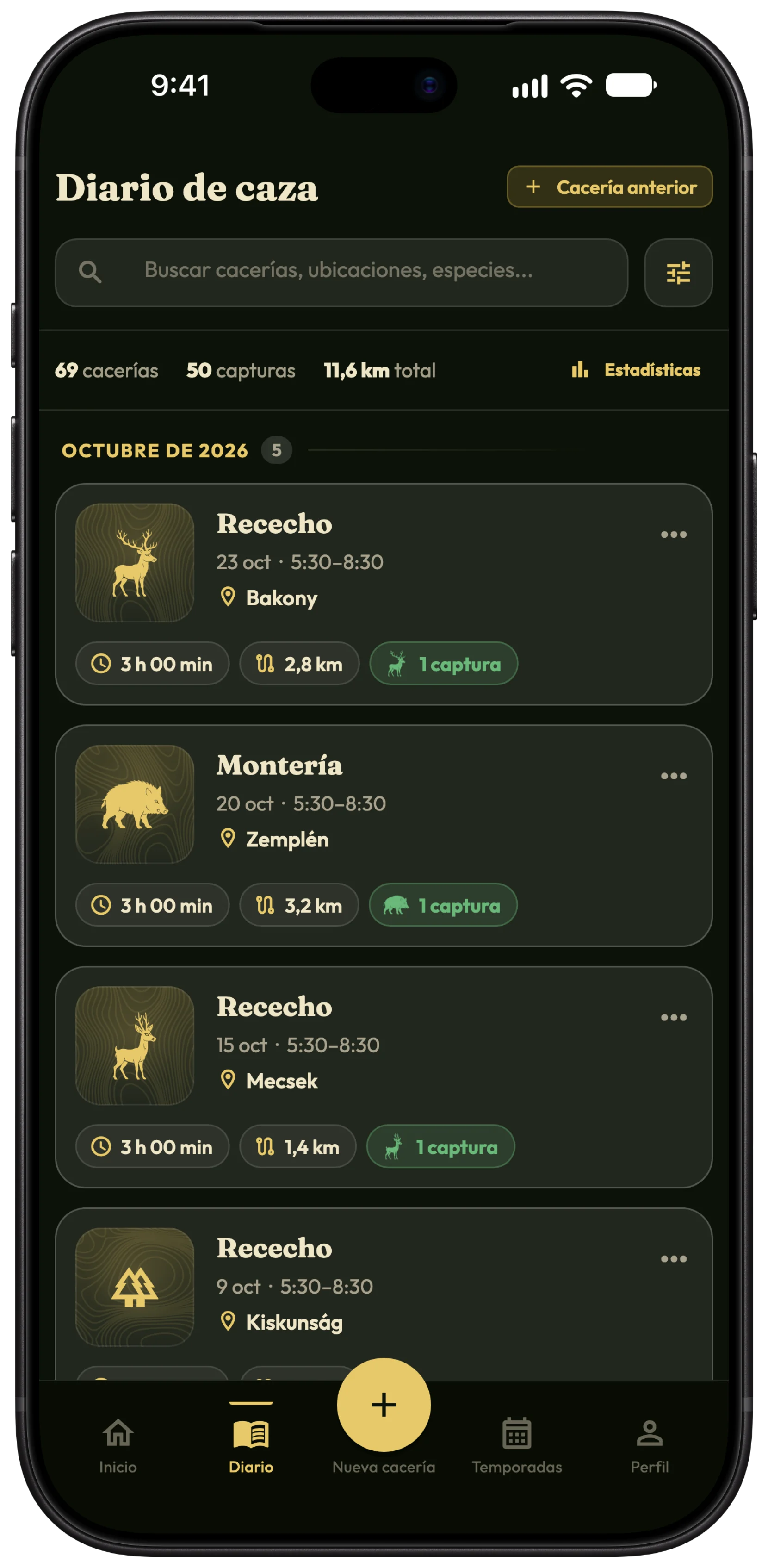
Consejo ¿Planificas con antelación? Programar para más tarde pone la cacería en tu diario con un recordatorio y la previsión del día. ¿Olvidaste iniciar una? Cacería anterior en el diario añade una cacería que ya pasó. Las cacerías anteriores llegan hasta 7 días atrás, o a cualquier fecha con Pro.
Registra una captura o una observación
- Durante la cacería, toca el botón dorado Registrar evento.
- Elige Nuevo disparo, Observación u Otro.
- Para un disparo, elige la Especie y Sexo y edad, y añade si quieres la distancia, la zona de impacto, el resultado, el peso o el trofeo.
- Deja activado Registrar ubicación para marcarlo donde estás.
- Toca Registrar disparo. Aparece en los eventos de la cacería, con la hora ya puesta.
Consejo Registrar funciona sin cobertura. El número del crotal se anota en la ficha de la propia captura: ábrela después desde los eventos de la cacería.
Termina la cacería
- Toca Finalizar cacería y confirma con Finalizar.
- Añade fotos con Añadir foto o vídeo y escribe el relato de la jornada.
- La cacería está en tu Diario y sigue siendo editable: tócala para corregir cualquier detalle.
Gratis y Pro
Cacerías, capturas, observaciones y la copia de texto son gratis, con un solo marcador ubicado y una foto por cacería, una cacería programada y cacerías anteriores de los últimos 7 días. Pro añade un marcador para cada evento, recorridos GPS, hasta 12 fotos o vídeos por cacería, cacerías programadas sin límite, cacerías anteriores de cualquier fecha y sincronización entre dispositivos. Comparar Gratis y Pro →
Más sobre el diario de caza digital →
Preguntas y respuestas
¿Puedo iniciar una cacería en la app web?
No. Las cacerías se inician en el móvil, donde está el GPS. La app web las muestra y las edita después.
¿Puedo tener dos cacerías a la vez?
No, una cacería a la vez en un dispositivo. Finaliza la que está en marcha antes de iniciar la siguiente.
¿Puedo cambiar la hora de inicio después?
La hora de fin se puede cambiar siempre; cambiar la hora de inicio forma parte de Pro.
¿Sigues atascado?
Escríbenos e indica qué móvil y qué versión de la app usas. Te responde un cazador de verdad del equipo, normalmente en un día.